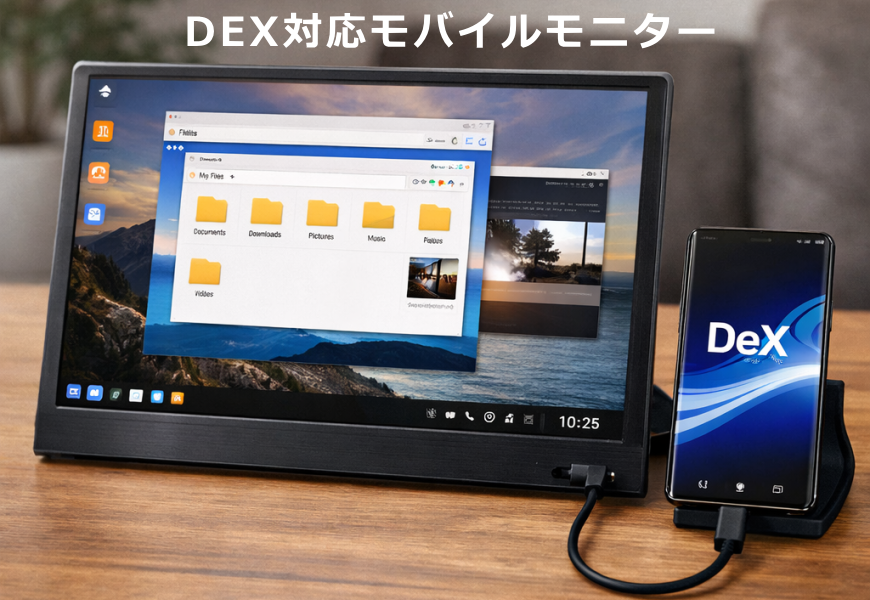

「Galaxyの画面を大きなモニターに映して、パソコンのように使いたい」 そう考えたときに最も手軽でコストパフォーマンスが高いのが、「モバイルモニター」を組み合わせる方法です。
本ガイドでは、難しい技術用語をできるだけ排除し、ライトユーザーが絶対に失敗しないモバイルモニターの選び方を徹底解説します。
不特定多数の読者に向けて、最もコストパフォーマンスが高く、失敗がない客観的なおすすめ構成は以下のスペックです。
タッチパネル対応モデルは魅力的ですが、価格が1.5倍~2倍近く跳ね上がります。
DeXの本質は「キーボードやマウスを使って文章を書く・ゲームをする」ことにあるため、画面を直接触る機会はほとんどありません。
費用を最低限に抑えるなら、「タッチ機能なし」のモデルを選ぶのが最も賢い選択です。
モバイルモニター最大のメリットは、ごちゃごちゃした配線をなくし、ケーブル1本で「画面出力」と「スマホへの充電(給電)」を同時に行える点にあります。
この快適な環境を作るための配線手順は、驚くほどシンプルです。
これを「パススルー充電(給電)」と呼びます。スマホ側のバッテリー残量を一切気にすることなく、長時間の作業やゲームに没頭できます。
スマホゲームを遊ぶユーザーや文章書きユーザーによって、モニター以外に「USBハブ」を買い足す必要があるかどうかが分かれます。
モバイルモニターを買った直後に多くのライトユーザーが陥る、2つの落とし穴を事前に開示します。ここさえ押さえておけば離脱や後悔はありません。
一番多いトラブルが、「スマホに付いてきた充電ケーブル」や「安い汎用ケーブル」で繋いでしまい、画面が映らないケースです。
DeXを映すには、電気だけでなく「映像データ」も同時に送れる特別なType-Cケーブル(USB 3.1 Gen2以上など)が必要です。
対策:難しく考える必要はありません。必ず「モバイルモニターの箱に最初から同梱されている付属のType-Cケーブル」を使用してください。
モバイルモニターに繋ぐ電源アダプターの電力が弱いと、モニターは映ってもスマホ(Galaxy)まで電気が回らず、DeXが起動しなかったり、スマホのバッテリーがどんどん減っていったりします。
対策:モニターに電源を供給するアダプターは、スマホ用の小さなものではなく、「モニターに付属してきた専用のアダプター」、または「45W~65W以上の出力(PD対応)ができる充電器」を必ず使用してください。
この3点だけを意識すれば、専門知識がなくても、自宅のテーブルを瞬時に快適な「大画面PC・ゲーム環境」へと変貌させることができます。
以下のリンクから、モバイルモニターの商品情報がご覧になれます。
【筆者プロフィール】
アナログ・デジタル総合種 工事担任者。
昭和40年代の「ラジオ・アマチュア無線少年」としての自作文化を原点に、端末設備の設置や外線工事、地下マンホール内での通線作業、果てはPHSの基地局設置など、日本の通信インフラの現場を最前線で支え続けた専門家。趣味はオーディオとフィッシング。現在は、当時の泥臭い現場の知恵を交えながら、現代の「通信の裏側の驚き」を一般ユーザー向けに分かりやすく解説するシリーズ記事を執筆中。
