HP 中古ミニPC プロデスク・ミニ & エリートデスク・ミニ
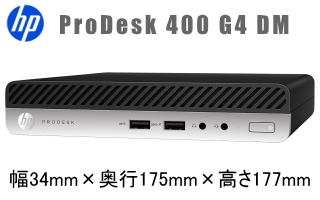
「パソコンはお部屋のインテリアに馴染む、すっきりしたデザインがいい」 そんな見た目と使いやすさにこだわりたい方におすすめなのが、HP(ヒューレット・パッカード)の超ミニPC「Mini」シリーズです。
日本のオフィスでも広く愛用されているこのシリーズは、コンパクトなだけでなく、機械が苦手な方でも扱いやすい工夫が随所に凝らされています。
今回はその魅力と、賢い見分け方を解説します。

「パソコンはお部屋のインテリアに馴染む、すっきりしたデザインがいい」 そんな見た目と使いやすさにこだわりたい方におすすめなのが、HP(ヒューレット・パッカード)の超ミニPC「Mini」シリーズです。
日本のオフィスでも広く愛用されているこのシリーズは、コンパクトなだけでなく、機械が苦手な方でも扱いやすい工夫が随所に凝らされています。
今回はその魅力と、賢い見分け方を解説します。
HPのMiniシリーズ(容積1リットル)は、Lenovo Tiny、HP Mini、Dell Microなどのシリーズモデルを持つ3社の中でもトップクラスに洗練されたデザインが特徴です。
前面に配されたすっきりとした横スリットの通気口や、マットな質感の黒い筐体は、リビングのテレビ横や書斎のデスクに置いても「いかにも無骨な事務用パソコン」という圧迫感がありません。
横置きはもちろん、縦置きスタンドを使えば本棚のわずかな隙間にスッと収まります。
パソコンを長く使っていると、どうしても中にホコリが溜まってしまいます。
一般的なパソコンはドライバーでネジを何本も外さなければ中を見られませんが、HPのMiniシリーズは違います。
背面の大きなツマミを手で回すだけで、工具を一切使わずにパカッと天板を開けることができます。
「ちょっと中をお掃除したいな」
「将来的にメモリを増やしたいな」
と思ったときに、スマホを開けるような手軽さで内部にアクセスできる設計は、初心者にとって非常に親切です。
中古ショップなどでHPのミニPCを探すと、よく似た見た目で2つの名前が出てきて迷うことがあります。
一般ユーザー向けの「標準モデル」です。
YouTubeでの動画視聴、ネットショッピング、書類作成など、普段使いにはこちらで十分すぎる性能を持っています。
ビジネス向けの「高級モデル」です。
画面を3台同時につなげられたり、少し高性能なパーツが使われていたりします。
基本は「ProDesk」を選べばお財布に優しく満足できますが、もし中古市場で価格差がほとんどなければ、少し贅沢に「EliteDesk」を狙ってみるのもおすすめです。
※型番に「400 G4」や「800 G4」のようにG4以降(G5、G6など)の数字がついているものが、Windows 11に正式対応している目安です。

最初に、Windows 搭載の中古パソコンで、最初に見るべきところは CPU の世代です。
マイクロソフトが Windows 11 のアップデートなどのOSのサポートを行っているのは、Core i シリーズなどのCPUの第八世代以降の製品だけです。
それ以前の古い世代のモデルではOSのサポートを行っていないだけでなく、正規のインストール自体が出来ません。
ネット上では、古いパソコンに Windows 11 をインストールする方法などを動画などで見かけますが、パソコンの機能に精通した人で無ければ、初心者にはハードルが高くて失敗する可能性が非常に高いです。
また、仮にインストール自体は成功しても、その後のOSアップデートなどで問題が生じる可能性があります。
筆者も経験がありますが、絶対におすすめは出来ません!裏技は所詮裏技なので、何の保証もありません。
具体的には以下のような表記から読み取れます。
インテルのCore iシリーズは、型番を見れば世代が分かる仕組みになっています。
例:Core i5-8400 = 第8世代 ハイフンの後ろ(4桁の数字)の千の位が「8」から始まっていれば、すべて第8世代(開発コード名:Coffee Lake)です。
第8世代は、それまでの世代に比べてCPUの頭脳である「コア数」が大きく増えたため、現在でも中古市場などで人気の高い世代です。
中古パソコンの選定、購入にあたっては上記の内容を参考に選ぶようにすれば間違いありません。
世界的な大企業であるHPは、パソコンの「安全対策」に並々ならぬ情熱を注いでいます。
万が一、ネットサーフィン中に怪しいウイルスに感染しかけたり、システムに異常が起きたりしても、パソコン自身が自動的にそれを検知して、正常な状態に「自己修復」する強力な保護機能(SureStartなど)が組み込まれています。
「偽の警告画面が出たらどうしよう」と不安な初心者の方にとっても、この世界基準の防御力は大きな安心材料になります。
HP製のパソコンやプリンターに搭載されている、世界初かつ独自の「自己回復型ファームウェア(BIOS)保護機能」です。
OS(Windowsなど)が起動する前の、最も深いレイヤーである「BIOS(バイオス)」へのサイバー攻撃を自動で検知・修復する強力なセキュリティ技術です。
OSに依存しない独立した保護
一般的なセキュリティソフトはWindows上で動作するため、起動前のBIOSを狙った攻撃(ファームウェア・マルウェアなど)を防げません。
Sure StartはOSとは別の独立した専用チップ(HP エンドポイントセキュリティコントローラー)で動作し、起動前に安全性をチェックします。
自動での「自己回復」機能
万が一、BIOSの改ざんや破損、不正な攻撃を検知した場合、システムが自動的にPCを再起動します。
そして、外部からアクセスできない隔離された領域に保管されている「正常なBIOSのバックアップコピー」から、自動で正常な状態へと修復・復元します。
業務を止めない復旧スピード
ユーザーやIT管理者が手動でリカバリー作業を行う必要がありません。
攻撃を検知してからわずか数十秒から1分程度で自動修復が完了するため、業務のダウンタイムを最小限に抑えられます。
単なるBIOSの復元だけでなく、以下のような多角的な保護を行っています。
ビジネス向けの高品質なデバイスを中心に標準装備されています。
詳しい仕様や最新の対応機種は、日本HP 公式サイトの製品セキュリティ解説ページや、プリンター向けの安全なビジネスプリンター紹介から確認できます。
HP Sure Startの解除(一時的な無効化)手順が存在する最大の理由は、OSの正常なアップデートやシステムの修理・メンテナンス時に、強固すぎる保護機能が誤作動して意図しない起動ループに陥るのを防ぐためです。
強力なセキュリティであるからこそ、正規の変更であっても「異常な改ざん」と誤判定してしまうケースがあり、それを回避するために解除が必要になります。主に以下のようなケースで解除が行われます。
なお、HPの公式解説によると、Sure Startの最も根本的な機能である「ファームウェアの真正性検証(改ざん防止)」や「自動回復(自己ヒーリング)」は、セキュリティ担保のため常に有効となっており、ユーザーが完全にオフにすることはできません。
BIOSメニューから解除(チェックを外す)できるのは、あくまで「[HP Sure Start] によるBIOS設定の保護」などの一部のオプション機能(機能制限)に限られます。そのため、メンテナンスが終わったらセキュリティを維持するために[再度チェックを入れて有効に戻す]ことが強く推奨されています。
「これだけ小さくて頑丈なら、1台欲しくなった!」という方も多いはず。 しかし、オークションやフリマアプリで個人から中古品を買うと、パスワードがロックされていたり、中身が故障していたりといった思わぬトラブルに巻き込まれることがあります。
そこでおすすめなのが、保証がしっかりついた「中古パソコンの専門ショップ」を利用することです。
次の記事では、初心者でも安心して綺麗で安全なミニPCを購入できる、おすすめの中古専門ショップを徹底解説しています。
【関連記事】初心者でも安心!保証つき中古パソコンショップの選び方