

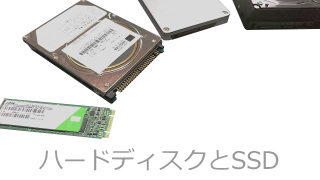
 (2026 / 9 現在)
パソコンの記録装置といえば、以前はHDD(ハードディスク)が当たり前でした。
しかし現在では、パソコンの起動ドライブにはSSDが使われることが多くなっています。
SSDには、昔からある「2.5インチSATA SSD」から、現在主流になっている「M.2 NVMe SSD」まで、いくつかの種類があります。
さらに、M.2 SSDにもPCIeの世代やNANDの種類、キャッシュなど、いくつもの違いがあります。
「SSDなら何を買っても同じ」と思ってしまいがちですが、実際にはそうではありません。
ここでは、SSDを初めて選ぶ人にも分かるように、SATA SSDからM.2 NVMe SSDまで、その違いと選び方を整理してみます。
HDDは、内部で磁気ディスクを高速回転させ、磁気ヘッドを動かしてデータを読み書きしています。
そのため、容量を大きくできる一方で、回転やヘッドの移動という機械的な動作が必要になります。
SSDには、このような回転するディスクや磁気ヘッドがありません。
NAND型フラッシュメモリにデータを記録し、コントローラーがデータの読み書きを管理しています。
この違いによって、SSDはHDDに比べてアクセスが速く、パソコンの起動やアプリケーションの立ち上げなども高速化できます。
現在では、SSDはパソコンの記録装置としてすっかり一般的な存在になりました。

SSDの中でも、比較的分かりやすいのが2.5インチのSATA SSDです。
外形はノートパソコンなどに使われる2.5インチHDDとほぼ同じ大きさで、HDDからSSDへの交換用としても利用されてきました。
SATAは、パソコンとストレージを接続するためのインターフェースです。
2.5インチSATA SSDは、HDDからの交換が比較的簡単で、3.5インチSATA HDDと端子形状が同じで、古いパソコンの高速化にも利用しやすいのが特徴です。
ただし、SATAというインターフェースには通信速度の上限があります。
そのため、SSDそのものが高速でも、SATA接続である以上、現在のNVMe SSDのような速度は出ません。
2.5インチの SATA SSD は、物理サイズ(100 × 69.85 × 7mm) と SATA 3.0(6Gbps)インターフェイス を組み合わせた最も一般的な内蔵SSD規格です。速度は 最大560MB/s前後 が上限で、ノートPC・デスクトップの換装に広く使われています。
| 世代 | SATA世代 | 備考 |
|---|---|---|
| Core i 第1〜2世代 | SATA2〜SATA3混在 | 古いPC。H61はSATA2のみ。 |
| Core i 第3世代 | SATA3 | ほぼSATA3。 |
| Core i 第4世代以降(現行) | SATA3固定 | 例外ほぼなし。 |
| 最新PC | SATA3+NVMe | NVMeが主役。 |

M.2 SATAスロットが存在したのは「Intel 第4世代(Haswell)~第10世代(Comet Lake)まで。
第11世代以降は“NVMe専用化”が進み、M.2 SATA対応スロットはほぼ消滅しました。
つまり──
M.2 SATA SSDを使えるCPU世代は「Haswell~Comet Lake」まで。
Alder Lake(第12世代)以降は基本的にNVMe専用。

最近のSSDを調べていると、「M.2」という言葉をよく見かけます。
ここで注意したいのが、
M.2=高速SSD
という意味ではないことです。
M.2は、簡単にいえばSSDなどの機器に使われる物理的な「形状・取り付け規格」です。
M.2という物理的形状が同じでも、通信規格がSATA方式の製品とNVMe方式の製品があります。互換性はありません、
つまり、
M.2は物理的な「形」の話
であり、
NVMeやPCIeは「通信方式・接続」の話
と考えると分かりやすいでしょう。
M.2 SATA SSD は、2.5インチ SATA SSDよりもスリムで小型なので、ノートパソコン等に採用される事が多いですが、速度規格は同じです。
マザーボードの仕様書や製品スペックに「SATA / NVMe 両対応」「SATA 3.0 / PCIe両方サポート」と記載されている場合があります。
「B+M Key」や「SATA/PCIe両対応(SATA & NVMe Hybrid Slot)」と表記されているソケットです。
すべてのM.2スロットが両方に対応しているわけではありません。近年は「NVMe専用(M Keyのみ、SATA非対応)」のスロットが増えており、SATAのM.2 SSDを挿しても認識されないケースがよくあります。
‼️ここで注意喚起しておきたいのは、M.2 SATA SSD と M.2 NVMe SSD を混同して、「使えない」という間違いを起こす人が多いという事です。両方に対応しているM.2スロット以外は、通信規格が異なるので全く使えません。

現在よく見かける高速なM.2 SSDの多くが、NVMe方式のSSDです。
NVMeは、PCI Express(PCIe)を利用してSSDとパソコンの間でデータをやり取りするための規格です。
SATA SSDと比較すると、より高速なデータ転送が可能になります。
ただし、ここでも注意が必要です。
「NVMeなら全部同じ速度」というわけではありません。
NVMe SSDにも、利用しているPCIe の世代やレーン数などによって違いがあります。
M.2 NVMe SSDを調べていると、
などの表記を見かけます。
これは PCI Express の世代を表しています。
基本的には、世代が新しくなるほど、より高速な通信が可能になります。
ただし、ここで覚えておきたいのは、
「M.2のGen3」ではなく「PCIe Gen3」
という考え方です。
M.2 は形状であり、Gen3 は PCIe の世代です。
例えば「PCIe Gen3 ×4」と書かれていれば、PCIe Gen3 を 4レーン使用するという意味になります。
PCIeは2003年に初代(Gen1)が登場して以来、着実に進化を遂げてきました。
現在は主にPCIe 3.0から5.0までが市場で使われており、特にPCIe 4.0が広く普及している段階です。
| PCIe 1.0 (Gen1) | 2003年 | 初のPCIe規格、レーン当たり2.5GT/s |
|---|---|---|
| PCIe 2.0 (Gen2) | 2007年 | Gen1の2倍の帯域幅、レーン当たり5GT/s |
| PCIe 3.0 (Gen3)
2000~3000MB/S | 2010年 | エンコーディング方式の改良、レーン当たり8GT/s |
| PCIe 4.0 (Gen4)
3000~7000MB/S | 2017年 | Gen3の2倍の速度、レーン当たり16GT/s |
| PCIe 5.0 (Gen5)
7000~12000MB/S | 2019年 | Gen4の2倍の速度、レーン当たり32GT/s |
PCIeレーン数とは、PCI Expressスロットにおけるデータの通り道(レーン)の本数を示す指標で、レーン数が多いほどデータ転送速度が高くなります。
NVMe SSD では、この PCIe の通信規格を使ってデータの読み書きをしています。(パソコンのマザーボードにあるPCIe スロットとは物理的に異なるソケット形状です。)
SSDを選ぶとき、容量が 1TBより2TB、2TBより4TBのほうが速いと思ってしまうかもしれません。
しかし、必ずしもそうとは限りません。
同じシリーズのSSDでも、容量によって読み書き速度が異なる製品があります。
これは、搭載されているNANDフラッシュメモリの構成や、コントローラー、キャッシュなどが関係しているためです。
そのため、
「容量が大きい=必ず高速」
とは考えないほうがよいでしょう。
SSDの商品説明を見ると、「TLC」や「QLC」という言葉も出てきます。
これはNANDフラッシュメモリの1つのセルに、何ビットのデータを記録するかを表すものです。
TLCは1セルに3ビット、QLCは1セルに4ビットを記録します。
一般的には、TLCのほうがQLCよりも書き込み性能や耐久性の面で有利な傾向があります。
一方、QLCはより多くのデータを記録できるため、大容量化や低価格化に向いています。
そのため、QLCが悪いというわけではありません。
ただ、SSDのことがよく分からず、一般的なパソコン用途で選ぶのであれば、
「実績のあるメーカーのTLC NAND採用製品を選ぶ」
というのは、ひとつの無難な選択方法です。
「ベスト」ではなく、あくまで「ベター」と考えるのがよいでしょう。
HDDにもキャッシュメモリが搭載されていましたが、SSDにもキャッシュの仕組みがあります。
SSDでは、書き込み速度を一時的に高速化するために、NANDフラッシュメモリの一部をSLCのように扱う「SLCキャッシュ」が利用されることがあります。
簡単にいえば、データを一時的に高速に受け取る場所を用意しておくようなものです。
そのため、短時間の書き込みでは非常に高速な数字が出ても、大量のデータを連続して書き込み続けると、キャッシュ領域を使い切って速度が低下する場合があります。
SSDの性能を見るときには、
「最大○○MB/s」だけを見て判断しない
ことが大切です。
SSDの商品説明には、
「読み込み最大○○MB/s」
「書き込み最大○○MB/s」
などと書かれています。
これはSSDを比較するうえで重要な数字ですが、実際の使用感がこの数字だけで決まるわけではありません。
例えば、
など、さまざまな要素が関係します。
また、ベンチマークで非常に高速な結果が出ても、それが長時間の連続書き込みでも維持できるとは限りません。
そのため、SSDを選ぶときは「最大速度」だけでなく、用途に合っているかを見ることが大切です。
SSD選びで最低限確認したいのは、次の項目です。
まず、パソコンが何に対応しているかを確認します。
2.5インチSATA SSDしか使えないパソコンに、M.2 NVMe SSDを購入しても取り付けることはできません。
M.2スロットがあっても、SATA対応なのかNVMe対応なのかを確認する必要があります。
現在では、OSやアプリケーションを入れる用途なら、容量にも余裕を持たせたいところです。
ただし、必要以上に大容量のSSDを購入する必要もありません。
自分が保存するデータ量に合わせて選びます。
TLCやQLCなどがあります。
よく分からない場合は、信頼できるメーカーのTLC採用製品を選ぶのもひとつの方法です。
高速なSSDが必要なら、PCIeの世代や公称速度を確認します。
ただし、数字が大きいほど必ず体感速度が大きく向上するとは限りません。
SSDには保証期間やTBW(Total Bytes Written)などの情報が記載されていることがあります。
TBWは、SSDに書き込めるデータ量の目安として使われる数字です。
SSDを長期間使用する場合には、こうした情報も確認しておくと安心です。
SSD選びで迷ったら、まずは自分のパソコンが対応している規格を確認しましょう。
古いパソコンなら2.5インチSATA SSDが適している場合があります。
M.2スロットを備えたパソコンなら、M.2 SATAなのかM.2 NVMeなのかを確認します。
NVMe対応であれば、PCIe Gen3、Gen4など、パソコン側が対応する世代も確認します。
そのうえで、
などを確認して選ぶとよいでしょう。
最新のSSDだからといって、必ずしも自分のパソコンに必要とは限りません。
古いパソコンに最新の超高速SSDを取り付けても、パソコン側のインターフェースがボトルネックになることがあります。
SSD選びでは「一番速いもの」ではなく、
「自分のパソコンに合ったSSD」
を選ぶことが大切です。
SSDは、単純に「容量」と「速度」だけを見て選べばよいものではありません。
「M.2」は形状、
「NVMe」はSSDの通信規格、
「PCIe Gen3・Gen4」は通信規格の世代、世代が進むほど高速化
「TLC・QLC」はNANDフラッシュメモリの記録方式、
そして「キャッシュ」はデータの読み書きを効率化する仕組みです。
これらを一つずつ分けて考えると、SSDの商品説明もかなり読みやすくなります。
SSDを選ぶときは、数字の大きさだけを競うのではなく、自分のパソコンと用途に合った製品を選ぶことが、失敗しないための基本です。
※ キャッシュメモリの容量は実働速度に直接関係する非常に重要な要素ですが、実際の商品には記載されていないのが普通です。信頼の置けるメーカーを選ぶ事が重要になります。
NVMe SSDで“信頼性が高いブランド”は Samsung・Western Digital(SanDisk)・Crucial・SK hynix ・ KIOXIA の5社が代表的です。
この5社は 自社でNANDとコントローラを製造できる=品質が安定 しており、長期運用でも故障率が低いと評価されています。
※ただし、各ブランドのエントリーモデル(低価格帯製品)とハイエンドモデルでは、耐久性や構成が異なるため用途に合わせたモデル選びが大切です。
※ 以下に代表的なブランドを挙げておきます。ランキングでは無い事に注意してください。
総合評価:信頼性トップクラス
総合評価:コスパと信頼性のバランスが良い
総合評価:堅実で安心して使えるブランド
総合評価:プロ向けの安定性が高い
総合評価:日本メーカーらしい堅実な信頼性。 NVMeの“安定運用”を重視するユーザーに向く。
| ブランド | 信頼性 | 速度 | 発熱 | 特徴 |
|---|---|---|---|---|
| Samsung | ★★★★★ | ★★★★★ | ★★★☆☆ | 総合力最強 |
| WD | ★★★★☆ | ★★★★☆ | ★★★★☆ | コスパ良好 |
| Crucial | ★★★★☆ | ★★★★☆ | ★★★★☆ | 堅実で安定 |
| SK hynix | ★★★★★ | ★★★★☆ | ★★★★★ | 発熱が少ない |
| KIOXIA | ★★★★☆ | ★★★★☆ | ★★★★☆ | 日本メーカーの堅実さ |
【筆者プロフィール】
アナログ・デジタル総合種 工事担任者。
昭和40年代の「ラジオ・アマチュア無線少年」としての自作文化を原点に、端末設備の設置や外線工事、地下マンホール内での通線作業、果てはPHSの基地局設置など、日本の通信インフラの現場を最前線で支え続けた専門家。趣味はオーディオとフィッシング。現在は、当時の泥臭い現場の知恵を交えながら、現代の「通信の裏側の驚き」を一般ユーザー向けに分かりやすく解説するシリーズ記事を執筆中。


