「Windows 11非対応」の、殆ど使い道がない古いPCをLinux Mintで現役復活させた話
「まだ壊れていないし、Core i シリーズの古いCPUのパソコンだけどサクサク動くのに、Win11非対応というだけで捨てなきゃいけないの?」という理不尽さに悩まされているあなたに、Linux
というオープンソースのOSがあるのをご存じでしょうか。
Windows 11 は、古いPCをインストール対象から外して、 インテルの CPU 搭載パソコンでは第八世代以降の新しいパソコンでなければ正規のインストールが出来ません。
そこで、何かと煩わしい Windows を使わない方法は無いかと、筆者が実際に「古いPCに Linux をインストールして、使ってみた」結果と感想を報告したいと思います。
また、これから試して見たいと考えている読者の皆さんが実際に使えるような、具体的な LinuxのOSを目的別に分けて紹介しています。
Linux が実際に使えるようになるまで、全ての作業がこのページで完結するように解説しています。
「Windows 11非対応」で諦めない!第3〜7世代のCore i CPU の古いPCを Linux Mint で現役復活させる!
ここでは Linux というオープンソースの OS について長々と「うんちく」を語る事はしません。
Linux というOSには何百種類という途方もない数のバージョンがあります。初心者が「これが良い」と自分で判断できるようなものではありません。
Linux についての解説サイトや動画などはネット上には無数にありますが、用途別の Linux のバージョンや必要なPCのスペックなどを具体的に説明している記事をあまり見かけません。
ここでは用途や目的別に幾つかの具体的な Linux のバージョンや、それに伴う必要なPCの必要要件なども、複数のAI を使って調査した結果を元に案内していますので、参考にしてください。
読者の皆さんが具体的に、すぐに実践でき、手持ちの古いPCや中古PCを買ってネットが使えるようになる事を重視して解説します。
Windows 11 の呪縛から離れて、自由で快適なネットライフが低予算で実現出来るようになります。
【コラム】私たちが普段、パソコンでしていることって何でしょう?
高性能な動画編集や、最新の3Dゲームをゴリゴリ動かす……そんな使い方はごく一部の人だけのはずです。 多くの人にとって、パソコンの使い道は実はとてもシンプルです。
- ● YouTubeの動画を快適に観たい
- ● Amazonやヤフオクで買い物をしたい
- ● ネットで調べものをしたり、ニュースを読みたい
- ● 回覧板の資料や、ちょっとした家計簿レベルの書類(オフィス互換ソフト)が作れればいい
驚くかもしれませんが、これらの作業は、古いPCにLinux(ここでは Linux Mint)を入れるだけで、すべてWindows時代と変わらない(いや、それ以上にサクサクな)環境で実現できてしまいます。
なぜなら、今のインターネットは「ブラウザ(Google ChromeやEdgeなど)」さえ動けば、中身のOSがWindowsだろうがLinuxだろうが、見た目も使い心地も99%同じだからです。
【注意】ただし、以下のような「例外」に当てはまる方は、新しいWindows PCへの買い替えが必要です。
Linuxは普段使いには最高ですが、万能ではありません。以下のような「特定の機能やソフト」が絶対に外せないという方は、迷わず Windows11 搭載、又はインストール必要要件を満たす第八世代以降の新しいパソコンを購入することをおすすめします。
- ● 仕事でガチガチの「Microsoft Office」の再現性が必要な方(フォントのズレやマクロ機能が必須な場合)
- ● AdobeのPhotoshopやIllustratorを仕事で使っている方
- ● 最新のPCゲーム(原神やストリートファイターなど)をプレイしたい方
- ● 税金の電子申告(e-Tax)などで、Windows 専用の特殊な周辺機器やソフトが必要な方
- ● その他、Windows で使っていたソフトがそのまま使えることが必須であるとお考えの方。
逆に言えば、「これらに当てはまらない、ネットと動画と軽い書類作成がメインの人」であれば、今ある古いPCをLinuxで復活させない手はありません。

Linux Mint Xfce(64bit) をHp DC5700 sff にインストールして試す
以下のような条件でHp の DC5700 sff というビジネスユースの古いPCにインストールして試してみました。
- ● CPU : Core2 Duo E6600
- ● メモリ : DDR2 1GB×4=4GB (デュアルチャンネル×2)
- ● HDD : SATA 250GB 7200rpm
- ● ネット環境 : Wi-Fi 接続(100Mbps 光回線)
- ● モニター : 17インチ スクエアタイプ 1280×1024 HD
このPCは Win XP 時代の製品です。
筆者は、このPCを Win10 32bit OSで使っていました。スペック的にはギリギリどうにか動いてくれました。YouTube の動画再生では
720p でも全画面表示がきつかったです。
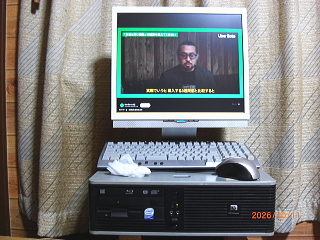
Linux Mint Xfce(64bit) をHp DC5700 sff で使ってみた結果
画像は Linux Mint Xfce の実際の動画再生画面
まず驚いたのは、最初の先入観とは劇的に異なるブラウジングの快適さでした!
この古い骨董品のようなPCが本当に使い物になるのか、半信半疑でしたが、Linux Mint Xfce(64bit)という「低スペックPCでも使える
64bit OS」をインストールして、ブラウザをFirefoxとMicrosoft Edge 、Google Chrome の3種類を試してみました。
最初にブラウザで YouTube の動画を再生する事から試した結果を言うと、一番速かったのが Firefox で1280×1024 HD のモニターで
1080p HD 画質で全画面再生したところ、予想に反して「カクツキ」や、あの「くるくる」も出ることなく快適に再生できたのには驚きでした、次にMicrosoft
Edge で Google Chrome が一番遅かったという結果になりました。
但し、再生する動画の内容によって結果が異なる場合も考えられます。それは、動画の内容の違いで、動きの激しいものや、画像が細かい描画で埋め尽くされている物などは、再生がつまずいたり、途切れたりする可能性が否定できません。
タスクマネージャーで動画の再生中のリソース(CPU、メモリ、ディスク、ネットワークなどを動かすために割り当てられる、ハードウェアの処理能力や容量の割り当て状況のこと。)の状態をしばらく監視してみましたが、結果はCPUの使用率が60%~90%前後、メモリの使用率が50%前後で推移していました。
さすがに動画の再生なのでCPUの使用率はほぼ天井に付いているような状況でしたが、それでも再生には現れない程度で推移していました。
メモリが 4GB しかない事を考えると、驚くほど快適でした。Windows 11 では実用的な最低要件として 8GBを要求するのに比べると、その軽快さには驚きです。
おすすめの Linux の目的別バージョン 3選
Windows11 の要件を満たさないPCで、Core i シリーズの第三世代位から第七世代までのPCに限定し、選択肢として日本語化しやすい
Linux のバージョンを複数の AI を使って選んでみました。
(ちなみに、 Linux Mint Xfce エディションでは Core2 Duo の PC でもメモリを 8GB 以上搭載できる機種ならかなり使えると思われます。)
この世代のPCは、Windows 11基準では「非対応」ですが、Linux の基準から見ると「十分に余裕がある、中〜高性能なスペック」です。そのため、超軽量な
Linux を選ぶ必要はなく、最初から日本語機能が完成されていて、Windows からの移行がスムーズな「Ubuntu系(Debian系)や
Linux」の定番のバージョンを選ぶのが最も賢い選択肢となります。
日本語化がとても簡単(または最初から日本語)で、この世代のPCで快適に動くおすすめの3大選択肢は以下の通りです。
1. Linux Mint(Cinnamon エディション)
画像は Linux Mint Xfce の実際のデスクトップ画面
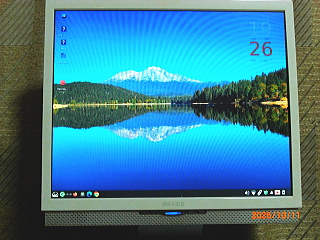
- ● 特徴: 現在、Windows からの乗り換え先として圧倒的に一番人気のバージョンです。
- ● 日本語化: インストール時に「日本語」を選ぶだけで、画面の日本語化はもちろん、日本語入力(半角/全角キーでの切り替え)まで完璧にセットアップされます。
- ● 相性: 第3世代〜第7世代の Core i シリーズのプロセッサであれば、最も画面が美しい「Cinnamon」というデザインでもサクサク快適に動作します。見た目やタスクバーの配置もWindows
10にそっくりです。
2. Ubuntu(本家)
- 「プログラミングを学びたい」「AIを動かしたい」「仕事でLinux を使う練習がしたい」という明確な目的がある人ならこちらがおススメです。
- ● 特徴: 世界で最も使われているLinuxの王道です。ネット上にトラブル解決の情報が一番多いため、困ったときに検索すればすぐに解決策が見つかります。
- ● 日本語化: 現在(Ubuntu 24.04 LTSやそれ以降)は、公式サイトからダウンロードできる本家 Ubuntu の標準インストール時でも、インターネットに接続した状態で言語に日本語を選択すれば、必要な日本語パッケージや環境が適切に導入されます。
- ● 相性: 第3〜4世代の Coreシリーズ(メモリ4GB〜8GB)でも動きますが、第6〜7世代(メモリ8GB以上)のPCだと特にキビキビと快適に動作します。
3. Linux Mint(Xfce エディション)
- ● 特徴: 1で紹介した Linux Mint の「軽量版」です。中身は同じですが、画面のデザイン(デスクトップ環境)をシンプルにすることで、さらに動作を軽くしています。
- ● 日本語化: 通常の Linux Mint 同様、インストール後に簡単な設定をするだけで日本語環境が整います。
- ● 相性: もし用意するPCが「第3世代の Core i3 で、メモリが4GBしか搭載されていない」といった、やや低めなスペックの場合に最適です。PCの電気代や発熱を抑えたい場合にも向いています。
結論として:
まずは、Windows 感覚で使えてトラブルも少ない「Linux Mint (Cinnamon)」を第一候補にするのがおすすめです。もし実際に動かしてみて少し重いと感じたら「Linux
Mint (Xfce)」にするか、情報の多さを重視して「Ubuntu」にするか、という実質3つの選択肢だけを考えれば間違いありません。
【コラム】パッケージ管理システム APT系(Debian系)
上記にあげた3つのディストリビューションは実は、見た目や使い心地が違っても、ソフトウエアを管理する仕組み(パッケージ管理システム)が同じです。
Ubuntu や Linux Mint 、Zorin OS などは、コマンドを使用する際「apt」という同じコマンドを使います。
使っているうちにコマンドを覚えると、他の Debian 系のエディションにもそのままコマンドが使えるという利点があります。
- ● Debian 系の最大の強みは「情報量」です。検索すると解決策が見つかりやすい
- ● 日本語の解説記事も豊富
- ● コミュティーが活発
- ● 初心者には最もおすすめ
WindowsアプリをLinuxで動かす際の重要な注意点
Linux上で Windows アプリを動かす仕組み(Wine・ Bottles・等)は万能ではありません。メモリが8GBあればスペック的には十分ですが、アプリの「種類」によって動くかどうかが決まります。
※ Wine はWindows アプリを実行可能にする為の互換レイヤーです。また、Bottles とは Wine を使用する際の様々な設定、管理を
GUI (アイコンやボタンなどの視覚的な要素を使って、マウスやタッチで直感的にパソコンを操作できる仕組みのこと)から行えるツールで、そのままでは使いずらいWine を手軽に使用できるようになります。但し、Windows アプリを実行できるようになるまでの手順は多いです。(コマンド入力が必要)
Linux ディストリビューションによっては「Bottles」を導入しなくても、あらかじめ Wine が入っているものや、Zorin OS のように
Windows のプログラムを実行したタイミングで自動的に必要なアプリケーションをインストールしてくれるディストリビューションもあるので、興味のある方は試してみてください。
- 動く可能性が高いもの
- ● 10年以上前の古いWindowsソフト(資産の再利用など)
- ● 企業の社内システム用などのシンプルな業務用ツール
- ● MetaTrader(FXツール)や、一部の古いPCゲーム
- 動かない可能性が高いもの
- ● Microsoft Office(Word, Excelなど ※最新版はほぼ動きません。代わりに無料のLibreOfficeを使うか、ブラウザ版のOfficeを使います)
- ● Adobe製ソフト(Photoshop, Illustratorなど)
- ● 最新の3Dゲーム(グラフィックボードや不正防止機能が非対応のため)
【コラム】最新技術「WinBoat(ウィンボート)」という選択肢もあるけれど…
実は最近の Linux 界隈では、WinBoat(ウィンボート)という「Linux の画面上で、本物の Windows アプリをそのまま(枠だけ切り取って)動かす」という画期的な最新システムが開発され、Linux
愛好家のあいだで大きな話題を呼んでいます。
但し、結論から言うと、一般ユーザーの方には全くおすすめしません。
なぜなら、一般ユーザーからすると、 Windows のライセンスを買ってまで Linux を使う意味が殆ど無いからです。
「インターネットと動画視聴ができれば十分!」と割り切って、今回ご紹介した Linux Mint などでシンプルに使うのが、一番快適に使えます。
あなたのPCでもできる?復活できるハードウェアの「条件」と準備
Linuxの世界では、あなたの「古いPC」は超高性能なエリートになる!
- ● CPUの狙い目:第3世代〜第7世代の Coreシリーズ(Windows 11には非対応だけどパワーは十分)。
- ● メモリの基準:「8GB」あれば、重さを一切感じず、この先何年も快適に使える。
使用予定のPCが「HDD」なら、3,000円程度で「SSD」に換装して爆速化せよ!
- ● パソコンが遅い原因の9割は HDD。ネジを外してプラモデル感覚で SSD に挿し替えるだけ。デスクトップパソコンなら工具さえ要らない場合もある。
- ● 外した HDD は、数百円の外付けケースに入れて「外付けハードディスク」として再利用もできる。又は、そのまま予備として保管しておくと、万が一の時に元に戻せる。
- ● 用意した PC のメモリ容量が足りない場合は事前に PC の機種を調べて適合するメモリを用意しておく。
インストール前に「データの外部保存(バックアップ)」を忘れずに
- ● Linux を入れると中身はリセットされる。
- ● 写真や大事な書類は、USBメモリか外付けHDDやSSD またはクラウドサーバー(Googleドライブ等)などの外部にコピーして避難させよう。
【プロモーション情報】
Windowsから移行する方へ!Linuxのインストール準備と手順をやさしく解説
「Linux に興味があるけれどインストールが難しくないの?という方向けに、安全に Linux を導入するための準備と具体的なインストール手順を解説します。
難しい専門用語はできるだけ使わず、ステップ・バイ・ステップで進められるので安心してくださいね。
1. インストール前の「これだけは必須」な準備
● 大切なデータのバックアップ: インストール作業はPCの中身を書き換えるため、万が一の誤操作に備えて、写真や文書などの大切なデータは必ずUSBメモリやクラウド(OneDrive
など)に保存しておきましょう。
● 空のUSBメモリ(8GB 以上)を1本用意: Linuxの「インストーラー(インストールの案内プログラム)」を一時的に入れるためのUSBメモリが必要です。中身は途中で全て消去されるため、必ず空のもの(または消えてもいいもの)を用意してください。
2. 自分に合ったLinux(データ)をダウンロードしよう
まずは、自分の好みに合った Linux のデータを公式サイトからダウンロードします。今回は初心者におすすめの3つの選択肢をご紹介します。
| Linuxの種類 |
特徴 |
こんな人におすすめ |
| Linux Mint (Cinnamon) |
一番おすすめ! Windows に画面構成がそっくりで、違和感なく操作できます。 |
初めてLinuxに触れる方全員 |
| Linux Mint (Xfce) |
Linux Mint の「軽量版」です。少し古いPCでもサクサク軽快に動きます。 |
PCの動作をとにかく軽くしたい方 |
| Ubuntu (ウブントゥ) |
最も有名で利用者が多い Linux です。画面はおしゃれなタブレット風。 |
少し新しい操作感に挑戦したい方 |
手順: 各公式サイトのダウンロードページへ行き、「ISO(アイエスオー)イメージ」と呼ばれるファイルをパソコンにダウンロードします。
3. 専用ツールで「インストール用USB」を作ろう
ダウンロードした ISO ファイルをただUSBメモリにコピーしただけでは、インストールは始まりません。
USBメモリを「Linux 起動用」に変身させるツールを使います。
今回は3つのツールを紹介しますが、初心者に一番おすすめなのは「balenaEtcher」です。
① 【初心者向け】balenaEtcher(バレーナ・エッチャー)
画面が非常にシンプルで、ボタンを3回クリックするだけで完了します。難しい設定項目が一切ないため、迷う要素がなく一番安全です。
② 【上級者向け】Ventoy(ヴェントイ)
USBメモリの中に直接ISOファイルをドラッグ&ドロップするだけで、複数のLinuxをまとめて入れられる便利なツールです。仕組みが少し特殊なため、パソコンの操作に慣れた方向けです。
balenaEtcherでの作り方(3ステップ)
balenaEtcher のサイトにアクセスし balenaEtcher をUSBメモリにダウンロードしておきます。
- 1. 空のUSBメモリをパソコンに挿し、balenaEtcher を起動します。
- 2. 「Flash from file」を押し、先にダウンロードしておいた Linux の ISO ファイルを選びます。
- 3. 「Select target」で挿したUSBメモリを選び、「Flash!」ボタンを押せば数分で完成です。
4. パソコンを「USBから起動」させる
ここが一番の難所ですが、落ち着いてやれば大丈夫です。普段は Windows が立ち上がるパソコンを、今作った「USBメモリ」から起動するようにBIOS画面から設定を変えます。
- 1. パソコンの電源を完全に切ります。
- 2. Linux を入れたUSBメモリを挿したまま、電源ボタンを押します。
- 3. BIOS画面を表示させるために画面が映る直前に、キーボードの「F キーなど」をトントントンと連打します(※メーカー別のキーは一覧表を参照)。
- 4. 「ブートメニュー(起動先を選ぶ画面)」が表示されたら、矢印キーで「USB」から起動する項目を選んで Enter キーを押します。BIOS画面を閉じます。
- 5. 無事に Linux の仮画面(デスクトップ)が立ち上がれば成功です!
安心ポイント:この段階では、まだ Windows のデータは消えていません。USBから一時的に Linux が動いているだけなので、使い心地を試すことができます。
|
各メーカーのBIOSを起動するキー一覧
|
BIOS(UEFI)を表示させるFキー |
| NEC (LAVIE) |
F2またはF12キー |
| 富士通 (FMV/LIFEBOOK) |
F2またはF12キー |
| Dynabook |
F2またはF12キー |
| Sony (VAIO) |
F2またはF12キー |
| DELL |
F2キー |
| Lenovo (Thinkpad/Ideapad) |
F1キー |
| HP |
10キー |
| ASUS |
F2キー |
| MSI |
Deleteキー |
| マウスコンピューター |
DeleteキーまたはEscキー |
| Surface |
音量アップボタン押し続けながら電源ボタンを押す |
※ 尚、お手持ちの個別の PC の機種の「BIOS(UEFI)を表示させるキー」については、事前に検索などで調べておくと確実です。
Linuxをパソコンにインストールする(最終段階)
仮画面のデスクトップにある「Linux のインストール」というアイコンをダブルクリックすると、本番のインストールが始まります。
- 1. 言葉と言語の選択: 最初に出てくる画面で「日本語」を選びます。
- 2. キーボードの設定: 自動で「日本語」が選ばれていることを確認します。
- 3. インストールの種類(※最重要)
- ◎ Windows を完全に消して、このPCをLinux専用にする場合は「ディスクを削除してインストール」を選びます。
- ◎ Windows も残しておき、起動時にどちらを使うか選びたい場合は「Windows と並行してインストール(デュアルブート)」を選びます。
- 4. あなたの情報を入力: 「お名前」「パスワード」などを決めます。ここで決めたパスワードは、今後アプリを入れる時などに毎回使う重要なものですので、必ずメモしておいてください。
- 5. 完了を待つ: あとは自動でインストールが進みます。終わったら画面の指示に従ってUSBメモリを抜き、再起動すれば、あなただけの新しい Linux パソコンの誕生です!
2台のPCをKVMスイッチ(切り替え機)で1台のPCのように使う!
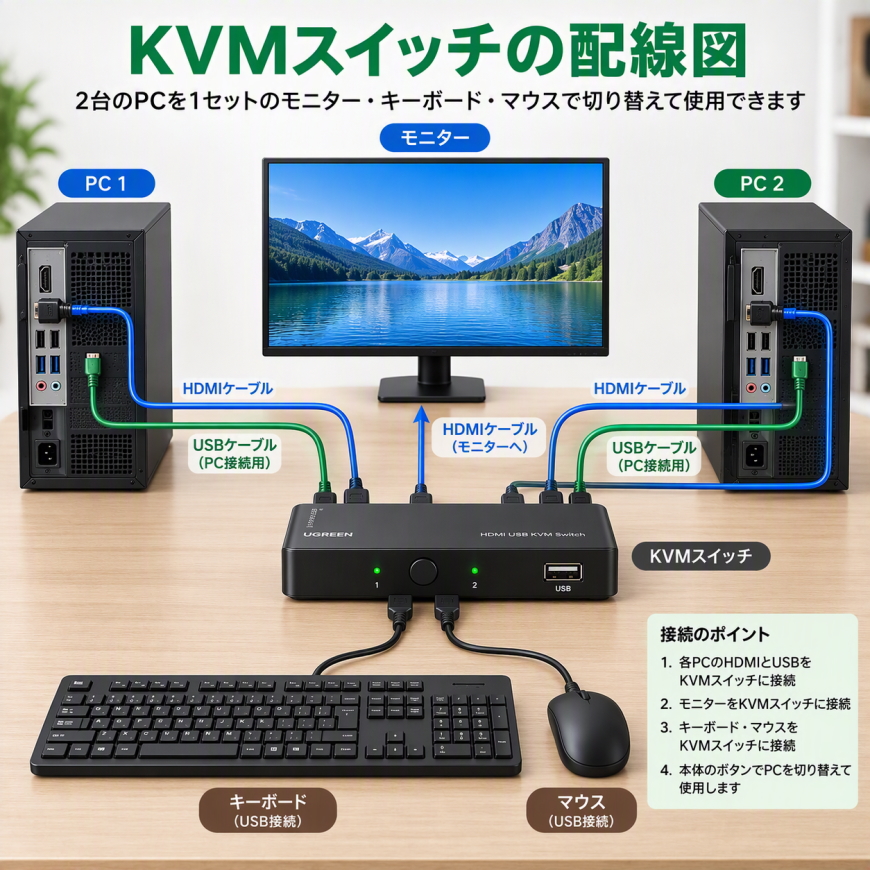
KVMスイッチって何?導入する3つのメリット
KVMスイッチ(Keyboard, Video, Mouseの略)とは、複数のパソコンで周辺機器をシェアするための切り替え機です。これを使うと、以下のようなメリットがあります。
- ● デスクが広々使える: モニターもキーボードもマウスも1組で済むため、机の上がごちゃつきません。
- ● 切り替えはボタンをポチッと押すだけ: わずか1〜2秒で画面と操作対象がWindowsからLinux(またはその逆)へ切り替わります。
- ● 設定やアプリのインストールが一切不要: 機械同士をケーブルで繋ぐだけ(有線接続)なので、パソコンが苦手な方でも100%動かせます。
一般ユーザーが「有線接続」を選ぶべき理由
KVMスイッチには無線(Bluetoothなど)に対応したものもありますが、一般ユーザーには断然「有線(ケーブル)接続」のタイプがおすすめです。
- ● トラブルが絶対に起きない: 無線のように「電波が途切れる」「ペアリングが外れる」「電池が切れる」という心配がありません。
- ● Linuxでも確実に動く: 繋いだ瞬間から認識されるため、Linux側での難しい設定が不要です。
- ● 価格がリーズナブル: 有線タイプは仕組みがシンプルな分、初心者でも買いやすい手頃な価格(数千円程度)で手に入ります。
この方法の最大のメリット
OSの切り替えが「一瞬」で終わる:再起動の待ち時間がゼロになり、ボタン一つで画面が切り替わります。
ディスプレイの「端子の種類」を確認する
- ● 注意点: KVM切り替え機を購入する際は、PCとモニターの端子(HDMI、DisplayPort など)に合わせる必要があります。Windows
PCが HDMI で、Linux PC(古いPCなど)が古いVGA(D-Sub)端子だったりすると、変換アダプタ、又は変換ケーブルが必要になります。
- ● 対策: 確実につなぐには「有線USB」か、もしくは「1つのUSBレシーバー(ドングル)を挿して無線でつながるタイプ」のキーボード・マウスを選ぶ必要があります。
失敗しない!KVMスイッチを買うときのチェックポイント
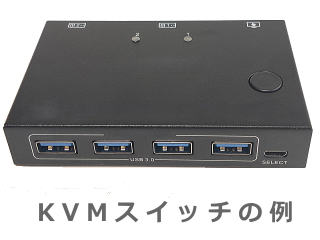
ネット通販などで探す際は、以下の2点だけ必ず確認してください。
- ● 画面の端子の種類(最重要): 今使っているモニターと、2台のパソコンの「画面を繋ぐ穴」の形を確認しましょう。現代の標準は「HDMI(エイチ・ディー・エム・アイ)」です。必ず「HDMI対応」のKVMスイッチを選んでください。
- ● セット内容を確認: 「パソコンとKVMスイッチを繋ぐための専用ケーブル」が最初から同梱されている製品を選ぶと、買い足す手間がなくて安心です。
●イルミネーション付きのキーボードや電磁パッド式のコードレスマウスなどは電力を使うので、電力不足によるエラーを起こす場合があります。
KVMスイッチは給電方式が、ACアダプターやUSB充電器などで給電するタイプを選ぶと、電力不足によるエラーなどを予防できます。
迷わない!配線の具体的なイメージ
「たくさんのケーブルをどこに挿せばいいの?」と不安になるかもしれませんが、基本は「KVMスイッチに集める」だけです。
- ● お使いの「有線マウス」と「有線キーボード」を、KVMスイッチの「マウス用・キーボード用USBポート」に挿します。
- ● 「モニターから出ている HDMI ケーブル」を、KVMスイッチの「モニター用(OUTまたはDisplay)」に挿します。
- ● 付属のケーブルを使って、KVM スイッチから「Windows PC」へ繋ぎます(HDMIとUSB)。
- ● もう片方の付属ケーブルを使って、KVM スイッチから「Linux PC」へ繋ぎます(HDMIとUSB)。
これだけで準備完了です。スイッチについているボタンを押すたびに、画面とマウス・キーボードの操作が2台の間で行ったり来たりします。
【プロモーション情報】

【編集後記】まとめ
ここまでの解説で Linux について、その概要をご理解頂けたでしょうか。
Linux は Windows 11 非対応のPCを、現役の高性能な PC として蘇らせる事が出来る優れたオープンソース OSです。
殆どの一般ユーザーが、その快適さに驚くと共に、Windows 11 の呪縛から解放された快適さを感じる事と思います。
【筆者プロフィール】
アナログ・デジタル総合種 工事担任者。
昭和40年代の「ラジオ・アマチュア無線少年」としての自作文化を原点に、端末設備の設置や外線工事、地下マンホール内での通線作業、果てはPHSの基地局設置など、日本の通信インフラの現場を最前線で支え続けた専門家。趣味はオーディオとフィッシング。現在は、当時の泥臭い現場の知恵を交えながら、現代の「通信の裏側の驚き」を一般ユーザー向けに分かりやすく解説するシリーズ記事を執筆中。

