はじめに
「スマホだけで十分」と思っていたのに、最近こんな場面が増えていませんか?
- ● 長い文章が打ちにくい
- ● 写真や動画の整理が面倒
- ● YouTubeを見ながら別の作業をしたい
- ● 自治会や学校、仕事の書類を作りたい
- ● スマホの画面では目が疲れる
筆者自身、これまで「スマホ+モバイルモニター」の活用を推奨してきました。 大画面で見やすくなり、ゲームや動画視聴、簡単な作業はかなり快適になります。
しかもモバイルモニターにはタッチパネルを採用した製品もあります。
しかし、実際に使い込むほど、「あと一歩、パソコンのように使えたら…」と感じる場面が増えてきました。
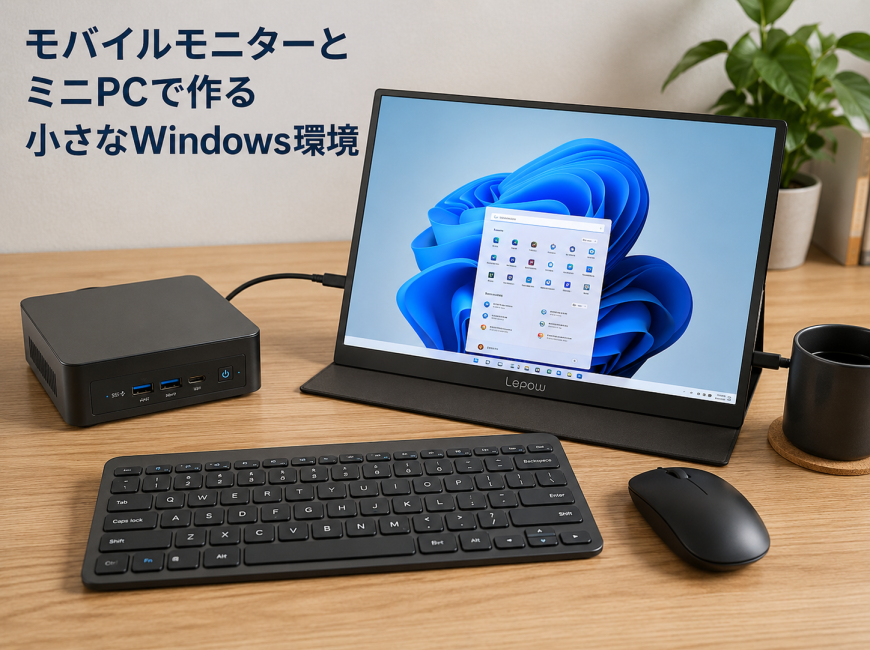
そこで今回注目したのが ミニPC(Mini PC) です。
大きなデスクトップパソコンではなく、スマホユーザーが違和感なく使える“小さなWindows環境” を作るという視点で調べてみました。
中華ミニPCメーカー一覧
ミニPC市場は近年急速に拡大しており、Minisforum・Beelink・GMKtec・Chuwi・AceMagic・NiPoGi など、中華系ブランドだけでも非常に多くのメーカーが存在します。まずはこの市場の全体像を把握していただくために、主要ブランドを一覧で紹介します。
その上で、私が数あるメーカーの中からMinisforumを選んだ理由は“安定性・シリーズ構成の明確さ・サポート体制の厚み”という点です。
以下では、ミニPCの特徴と各メーカーの傾向を整理しながら、Minisforumを中心に解説していきます。
主力メーカー(信頼性・シリーズ構成が安定)
【Minisforum】 中華ミニPCの“本命”ブランド
- ● UM / HX / Venus などシリーズが明確
- ● Ryzen搭載モデルが強い
- ● 品質・サポート・在庫が比較的安定
- ● 技術ブログやコミュニティがあり企業としての厚みがある
- ● 製造元(ODM企業):Weigao
【Beelink】 Minisforumと並ぶ大手
- ● SER / GTR / EQ などシリーズが豊富
- ● Intel・AMD両方に強い
- ● デザインが洗練されている
- ● 在庫は比較的安定
- → Minisforumと並ぶ“二大ブランド”
- ● 製造元(ODM企業):AZW
【GEEKOM】 トップブランドの一角
- ● MAX / GT / AIR / ITなどシリーズが豊富
- ● Intel・AMD両方に強い
- ● デザインが洗練されている
- ● 在庫は比較的安定
- → トップブランドの一角
- ● 製造元(ODM企業):GMK
中堅メーカー(コスパ重視・製品数が多い)
【GMKtec】 コスパ最強だが在庫が不安定
- ● 新CPU採用が早い
- ● 価格が安い
- ● 小ロット生産で在庫が乱高下
- ● 公式サイトの情報量が少なめ
- → 掘り出し物が多いが、安定性は弱い
- ● 製造元(ODM企業):GMK
【Chuwi】 タブレット・ノートの延長でミニPCも展開
- ● ノートPC・タブレットが主力
- ● ミニPCは控えめだがコスパが良い
- → ライトユーザー向け
- ● 製造元(ODM企業):Chuwi
【AceMagic】 デザイン重視の新興ブランド
- ● LED搭載など“見た目重視”
- ● 性能は標準的
- → 外観で差別化したい層向け
- ● 製造元(ODM企業):CYX
【NiPoGi】 Amazonでよく見る格安ブランド
- ● Intel Nシリーズ中心
- ● 価格が非常に安い
- → 入門用・軽作業向け
- ● 製造元(ODM企業):CYX
【T-Bao】 ノートPCも作る中堅メーカー
- ● ミニPCは少数
- ● コスパは良い
- → サブブランド的な立ち位置
- ● 製造元(ODM企業):ADOSTAR
ニッチ・半自作系(特徴は強いが癖がある)
【MoreFine】 小型筐体の設計が得意
- ● 超小型モデルが多い
- → サイズ重視のユーザー向け
【MeLE】 ファンレス特化ブランド
- ● N100など低消費電力CPU中心
- ● 完全ファンレス
- → 静音・省電力特化
【Topton】 半自作系の代表格
- ● ベアボーン販売が多い
- ● 自作派に人気
- → 玄人向け
中華ミニPCは多数のメーカーが存在しますが、私は“シリーズ構成の安定性・品質・サポートの厚み”からMinisforumを選びました。ミニPCを初めて選ぶユーザーにとって、最も安心して使えるブランドだと感じています。
コラム:ミニPCとは
ミニPCとは手のひらサイズや文庫本サイズほどに小型化されたデスクトップパソコンのことです。
中身はノートパソコン用のデバイス(パーツ)で構成されており、性能はノートパソコンと同等、機種によってはノートパソコンより高性能を誇るものもあります。
私が考える「これからの省スペース環境」
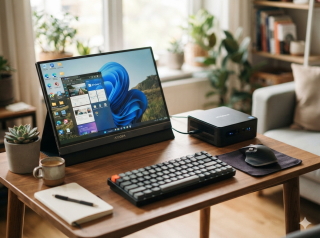
今回おすすめしたいのは、次のような構成です。
- ● 15.6インチ前後のモバイルモニター
- ● MinisforumのミニPC
- ● ワイヤレスキーボード又は、USB接続キーボード
- ● 小型ワイヤレスマウス又は、USB接続マウス
この構成のポイントは、「パソコンに慣れる」ではなく、「スマホ感覚のまま、できることを増やす」 ことです。
なぜモバイルモニターを使い続けるのか?
ここは少し大事な話です。
ミニPCについてネット上で調べてみると、どのブランドメーカーでも記事では24インチや27インチの大型モニターを組み合わせて紹介する記事を多く見かけます。
もちろん、作業効率だけを考えれば大型モニターは有利です。
それでも私は、これまでおすすめしてきた モバイルモニターを軸にしたいと考えています。
理由は3つあります。
① スマホユーザーが違和感なく移行できる
タッチ操作に慣れている人にとって、タッチ対応モバイルモニターは心理的なハードルが低いです。
② 片付けや収納が簡単
日本の住宅事情では「使わない時にしまえる」ことが意外と重要です。大げさなデスクトップ環境は必要ないというユーザーは案外多いのです。
③ 今持っているモニターを活かせる
すでにスマホ用にモバイルモニターを購入した方なら、そのまま兼用できます。ミニPCはOSが Windows なので、タッチ操作もできます。
スマホのデスクトップモードではダメなの?
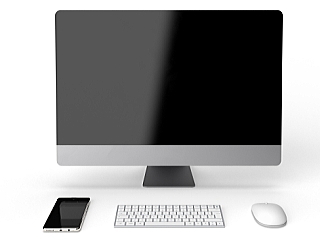
Galaxy DeX や Android の、USBハブや外部ディスプレーと組み合わせたデスクトップ機能も魅力的です。
ただ、2026年現在の時点ではまだ次のような制約があります。
- ● 対応機種が限られる
- ● アプリによって使い勝手が異なる
- ● キーボードが使いずらい(完璧に適合するものが無く、適合させるための設定が面倒)
- ● 複数ウィンドウ作業がまだ弱い
- ● 長時間作業ではスマホ本体の発熱が気になる
- ● スマホのデスクトップモードでは、充電しながらが必須になる
- ● Google が開発を進める Android Desktop Mode は、まだ先の話になると予測される
将来は非常に有望ですが、「今すぐ快適に使いたい一般ユーザー」には、まだ時期尚早 と感じています。
そこで登場するのが、ミニPCという訳です!
【脱・スマホ】最強ミニPCブランド「Minisforum」用途別おすすめ9選
「スマホの画面が小さくて動画編集がやりにくい…」
「大画面で映画を見たり、ちょっとした書類仕事がしたいけれど、大きなデスクトップPCは邪魔だしノートPCは使い勝手が悪い…。」
そんなスマホ世代やライトユーザーの間で今、爆発的に売れているのが手のひらサイズのパソコン「ミニPC」です。
ミニPCとは、お弁当箱やコースターを少し厚くしたほどの超小型パソコンのこと。ノートPCのように画面やキーボードが一体になっていない分、「同じ値段ならノートPCの2倍以上高性能」という圧倒的なコスパを誇ります。
中でも今、最も信頼されているトップブランドが「Minisforum(ミニスフォーラム)」です。
Minisforum公式サイトは日本国内向けのサポートや配送体制が充実しており、初めての1台でも失敗がありません。
今回は、一般ユーザーが手を出しやすい「エントリークラスからミドルクラス」の用途に応じたおすすめモデルを紹介します。
あなたのライフスタイルにぴったりな1台を見つけましょう!
4. まとめ:迷ったらあなたの「やりたいこと」で選ぶ!
最後に、今回紹介した9機種の中からあなたに最適な1台を決めるためのシンプルな基準です。
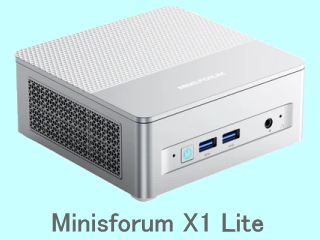
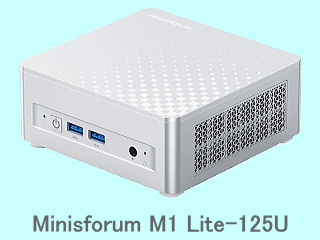
- ● 動画視聴やネット、SNSがメインなら 👉 最安で手に入る X1 Lite や M1 Lite-125U で大満足できます。
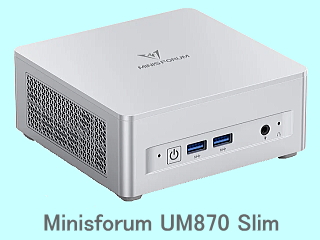
- ● 仕事もプライベートも、1台で何でもバランスよくこなしたいなら 👉 薄型で高性能な UM870 Slim が一番の売れ筋です。
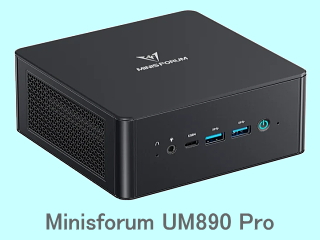
- ● 動画編集や趣味のゲームまで、10万円未満で限界に挑戦したいなら 👉 モンスター級のパワーを持つ UM890 Pro を選べば間違いありません。
スマホの画面から飛び出して、手のひらサイズのミニPCで快適な大画面ライフをスタートさせてみませんか?
5. 初めてのミニPC購入で「絶対に忘れてはいけない」周辺機器
ミニPCで必要な周辺機器としては、まずキーボードとマウスですが、スマホからステップアップしてPCを導入するユーザーは、設定でつまずくリスクが最も高いため最初のセットアップはUSB接続と、Bluetoothの両方が使える機種が適しています。
のちのち配線をすっきりさせたい時にはBluetoothへ切り替えられる柔軟性があるので、安心して使用できるからです。
接続方法の選び方
- USBレシーバー(2.4GHz無線)が向いている人
- ● 対象: パソコンの初期設定やBIOS画面の操作に不安がある方、確実に一発でつなぎたい方
- ● 理由: スマホからの移行組は、画面が動かないなどのトラブルで挫折しやすいため、挿すだけで動く安心感は何よりも重要です。
- Bluetoothが向いている人
- ● 対象: ミニPCの限られたUSBポートを他の機器(外付けSSDやUSBメモリなど)で空けておきたい方
- ● 理由: すでにスマホやタブレットでワイヤレス機器のペアリングに慣れている「物足りなくなった人」であれば、直感的に接続設定ができます。
- 両対応(デュアル)モデルが最強である理由
- 対象: 迷ったらすべての人
- ● 理由: 最初の起動・セットアップ時は「USB」で確実に進め、設定が完了したあとは「Bluetooth」に切り替えてUSBポートを空けるという「いいとこ取り」ができるため、スキルを問いません。
- ● 理由: スマホからの移行組は、画面が動かないなどのトラブルで挫折しやすいため、挿すだけで動く安心感は何よりも重要です。
Amazonで購入可能で、初心者でも安心して使える「確かなブランド」から、サイズや用途に合わせて選べるおすすめモデルを紹介します。
初心者向け:USB・Bluetooth両対応のキーボード&マウスセット
ロジクール Signature Comfort Plus ワイヤレスコンボ MK880
- ● 信頼性抜群の世界トップシェアブランド:迷ったら選ぶべき、ロジクール公式ストアの初心者から長く使える本格派セットです。
- ● 一発接続の独自レシーバーとBluetooth両対応:初心者が最もつまずかない「Logi Bolt(USBレシーバー)」と、スマホでも使われる「Bluetooth」の両方を搭載しています。
- ● 疲れにくいエルゴノミクス(人間工学)設計:手首を置くパームレストが付いており、スマホのフリック入力からPCのタイピングへ移行する人でも手が疲れにくいです。
- ● 静かなタイピング&クリック:キーボードもマウスも静音設計なので、静かな部屋や夜間でも周囲を気にせず使えます。
UGREEN ワイヤレス Bluetooth 無線 キーボード&静音マウスセット
- ● スマホ周辺機器の超有名ブランド:スマホユーザーなら一度は見たことがある、Amazon公式サイトでも充電器などで圧倒的な信頼と実績を誇るUGREEN(ユーグリーン)製のセットです。
- ● 初心者でも迷わない親しみやすさ:スマホ周辺機器を多く手掛けるメーカーだからこそ、説明書や設定の導線がスマホユーザーにも分かりやすく作られています。
- ● 1つのレシーバーを挿すだけで同時接続:付属のUSBレシーバーをミニPCに1つ挿すだけで、キーボードとマウスが両方同時に動くため、ポートが少ないミニPCに最適です。もちろんBluetoothにも簡単に切り替えられます。
- ● 電池交換不要のType-C充電式:キーボードはスマホと同じ「USB Type-C」のケーブルで充電して使えるため、電池切れの心配がありません。
RAPOO 9010M ワイヤレス キーボード マウス セット
- ● 世界中で展開する無線機器の実力派ブランド:PC周辺機器を長年手掛け、コストパフォーマンスの高さで定評のあるRAPOO(ラプー)のコンパクトセットです。
- ● スマホに近い「薄型・軽量」の操作感:ノートパソコンのような浅く静かな打ち心地(パンタグラフ構造)を採用しており、スマホの画面タップやフリックの感覚に近いライトな力でタイピングできます。
- ● ミニPCを邪魔しないサイズ感:テンキー(数字用のキー)を無くしたコンパクト設計なので、ミニPCのコンパクトさを殺さず、デスクの上を広く使えます。
- ● 最大4台のマルチペアリング:USBレシーバーとBluetoothを合わせて最大4台の機器に登録可能。ボタン1つでミニPCと「手元のスマホ」を切り替えて文字入力を共有するような、ステップアップした使い方も可能です。
コラム:Tiny系と呼ばれるミニパソコンの話
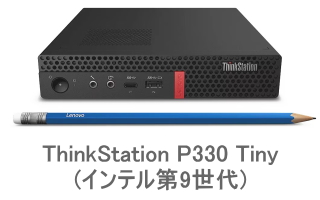
あまり知られていませんが、企業向けの超小型PCとして“Tiny系”などと呼ばれるカテゴリ(Lenovo Tiny、HP Mini、Dell Micro)があります。
これらは冷却性能や耐久性が高く、人気の高い製品です。ただし、中古品として少量流通するだけで在庫が安定せず、型番も複雑なため、一般ユーザーが選びやすいとは言えません。入荷しても即、売り切れになる場合が多いので、早い者勝ち状態になっているようです。
市場では中古品しか入手出来ませんが、国内では数少ない中古パソコン専門ショップで、在庫があれば購入できる場合があります。
【筆者プロフィール】
アナログ・デジタル総合種 工事担任者。
昭和40年代の「ラジオ・アマチュア無線少年」としての自作文化を原点に、端末設備の設置や外線工事、地下マンホール内での通線作業、果てはPHSの基地局設置など、日本の通信インフラの現場を最前線で支え続けた専門家。趣味はオーディオとフィッシング。現在は、当時の泥臭い現場の知恵を交えながら、現代の「通信の裏側の驚き」を一般ユーザー向けに分かりやすく解説するシリーズ記事を執筆中。