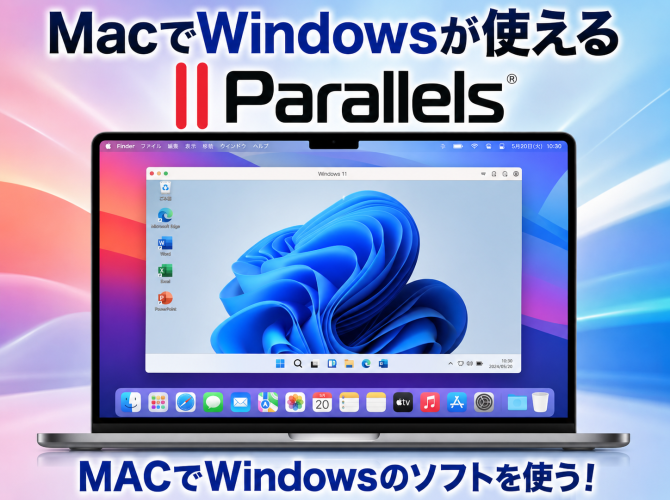
MacでWindowsが使えるソフト パラレルズ
Macを使っていると、
- ● Windows専用ソフトを使いたい
- ● Excelマクロや業務ソフトを動かしたい
- ● Windows版ゲームやツールを試したい
- ● MacとWindowsを1台で使い分けたい
- と思う場面があります。
- そんな時に非常に有名なのが、Parallels Desktopです。
Parallelsを使えば、Macの中でWindowsを起動し、まるで普通のWindowsパソコンのように利用できます。
しかも最近では、Apple Silicon(M1 / M2 / M3シリーズ)Macにも正式対応しており、MacBook Airでも快適にWindows環境を動かせる時代になりました。
- 本記事では、
- ● Parallelsとは何か
- ● 何ができるのか
- ● メリット・デメリット
- ● 実際の使い勝手
- ● 必要スペック
- などを初心者向けに分かりやすく解説します。
Parallels(パラレルズ)とは?
Parallels Desktopは、Mac上でWindowsやLinuxを動かせる「仮想化ソフト」です。
簡単に言えば、Macの中に「仮想パソコン」を作るソフトです。
通常、MacはmacOS専用ですが、Parallelsを使うことで、
- ● Windows 11
- ● Windows 10
- ● Linux
- ● Ubuntu
- などをMacの中で同時に利用できます。
Parallelsで何ができる?
WindowsアプリをMacで使える
最も人気なのがこれです。
- 例えば、
- ● Microsoft Office(Windows版)
- ● 会計ソフト
- ● CADソフト
- ● 古い業務システム
- ● Windows専用アプリ
- などをMac上でそのまま使えます。
MacとWindowsを同時利用できる
Parallelsは再起動不要でWindowsを起動できます。
- つまり、
- ● 左側でMac
- ● 右側でWindows
- という使い方も可能です。
ブラウザはMac、業務ソフトはWindows、といった使い分けも快適です。
Windowsだけのサイト確認にも便利
WEB制作や開発用途でも人気があります。
- 例えば、
- ● Windows版Edge表示確認
- ● IE互換モード確認
- ● Windows専用ブラウザテスト
- などがMacだけで完結します。
Parallelsの仕組み
Parallelsは「仮想化技術」を利用しています。
MacのCPUやメモリの一部をWindows側へ割り当て、仮想的にWindowsパソコンを作ります。
- イメージとしては、
- ● 本体OS → macOS
- ● 仮想OS → Windows
- という構造です。
つまりWindows専用パソコンを別に買わなくても、Mac1台で両方の環境を利用できます。
Parallelsのメリット

再起動不要でWindowsが使える
- 昔のBoot Campのように、
- ● 再起動
- ● OS切替
- が不要です。
Mac作業中にそのままWindowsを起動できます。
Apple Silicon Macに強い
- 現在のMacは、
- ● M1
- ● M2
- ● M3
- ● M4
- などApple Siliconへ移行しています。
Parallelsはこれらへ最適化されており、非常に軽快です。
特にSSD搭載Macでは驚くほど高速に動作します。
Windowsの導入が簡単
以前はWindowsインストールが複雑でしたが、現在はParallels側がかなり自動化されています。
初心者でも比較的簡単にWindows環境を構築できます。
Macとの連携が自然
- 例えば、
- ● Mac側のファイル共有
- ● コピー&ペースト
- ● ドラッグ&ドロップ
- なども利用できます。
WindowsなのにMacアプリのような感覚で使える点は非常に便利です。
Parallelsのデメリット
メモリ消費が大きい
- Windowsを同時起動するため、
- ● メモリ
- ● SSD容量
- をかなり消費します。
- 快適性を重視するなら、
- ● メモリ16GB以上
- ● SSD 512GB以上
-
がおすすめです。
3Dゲーム用途は制限あり
- 軽いゲームは動きますが、
- ● 高負荷FPS
- ● 最新3Dゲーム
- では限界があります。
ゲーム中心ならWindows専用PCの方が有利です。
Windowsライセンスが必要
- つまり、
- ● Parallels料金
- ● Windows料金
- の両方が必要です。
Boot Campとの違い
Boot Campとは?
昔のIntel Macでは、Apple純正のBoot Campを使いWindowsを直接インストールできました。
しかしApple Silicon MacではBoot Campが利用できません。現在の主流は実質的にParallels系になっています。
Parallelsとの違い
| 項目 |
Parallels |
Boot Camp |
| 再起動 |
不要 |
必要 |
| Macと同時利用 |
可能 |
不可 |
| Apple Silicon対応 |
対応 |
非対応 |
| ゲーム性能 |
中程度 |
高い |
| 手軽さ |
高い |
やや難しい |
Parallelsはどんな人に向いている?
おすすめな人
- ● Macメインで使っている
- ● Windowsソフトだけ時々必要
- ● Office業務をしたい
- ● 開発・検証用途
- ● 会社のWindowsソフトを使いたい
こういった人には非常に相性が良いです。
向かない人
- 逆に、
- ● 本格ゲーム目的
- ● GPU重視
- ● 超高負荷3D用途
ではWindows専用PCの方が向いています。
Parallels利用時のMacのおすすめスペック
最低限のおすすめ構成
| 項目 |
推奨 |
| CPU |
Apple Silicon Mシリーズ |
| メモリ |
16GB以上 |
| SSD |
512GB以上 |
| OS |
最新macOS |
実際の使用感は?
最近のApple Silicon Macでは非常に快適です。
- 特に、
- ● Office
- ● ブラウザ
- ● 業務ソフト
- ● 軽い開発環境
程度なら、普通のWindowsノートPC並みに動作します。しかもMacBook Airでもかなり実用的です。
以前の「仮想Windowsは重い」というイメージは大きく変わっています。
まとめ
Parallels Desktopは、「Macの快適さを維持しながらWindowsも使いたい」という人に非常に便利なソフトです。
- 特に現在のApple Silicon Macとの相性は良く、
- ● 業務用途
- ● 開発用途
- ● Windows専用ソフト利用
- などで高い人気があります。
「Macしか持っていないけどWindowsも必要」という人には、非常に有力な選択肢と言えるでしょう。
Parallels Desktop 導入価格
| Standard Edition |
使用例 : 家庭および個人用 |
¥6,325/年 |
| Pro Edition |
使用例 : 開発者、制作者、およびヘビーユーザー |
¥7,095/年 |
| Business Edition |
使用例 : 業務用、組織 |
¥10,465/年 |
自分に合ったプランが選べます。今なら、Parallels Desktopが45%オフ!30 日間の代金払戻保証が付いています。
【プロモーション】MacでWindowsを使えるソフト パラレルズ【Parallels】
お申込み、詳細、最新情報はこちらから。