
「最新のType-Cケーブルを買ったのに、データの転送にものすごく時間がかかる……」
「形は同じなのに、充電が早いケーブルと遅いケーブルがあるのはなぜ?」
いま、こうしたUSBに関するトラブルや疑問を抱える人が急増しています。
その原因は、現在のUSBが「歴史的な大過渡期」を迎えているからです。
実は、USBを選ぶときに多くの人が陥る罠があります。それが、
「見た目の形(Type-Cなど)」と「中身の性能(USB 3.2など)」を混同してしまうことです。
この記事では、「ネット環境最適化」の視点から、初心者の方でも二度と迷わなくなるUSBの正しい見分け方を、どこよりも分かりやすく解説します!
現在、最も使われているUSBケーブルだけを、あえて紹介しています。理由は複雑なUSBにまつわる規格や形状の違いで、初心者の方が混乱しないようにする為です。
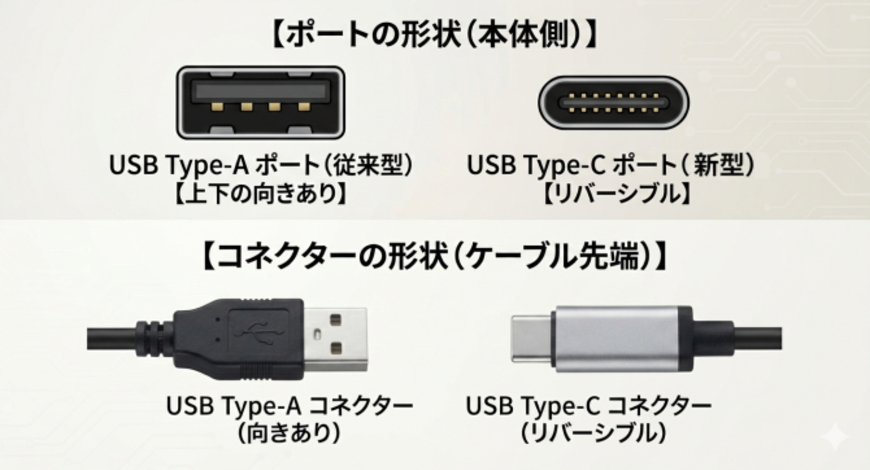
まずはUSBコネクター(プラグとも呼ばれる、)の物理的な「見た目の形」の種類です。現在主流の2つを覚えましょう。
長年パソコンの標準だった、上下の向きがある四角いプラグです。
非常に頑丈で今でも多くの周辺機器に使われていますが、サイズが大きいため、薄型のノートパソコンからは姿を消しつつあります。
上下の向きがなく、どちら向きでも挿せる小さな楕円形のプラグです。
現在のノートパソコンやスマートフォン(iPhone 15以降など)の多くに採用されており、これからの時代のスタンダードになります。
次に「性能」、つまりデータの転送速度(規格)の話です。ここが最も混乱しやすいポイントです。
「USB 2.0」や「USB 3.2」と言うのは、目に見える違いの事ではありません。最大通信速度の違いを表した呼び方の事です。
| 規格名(性能の差) | 最大の通信速度 | 特徴と見分け方 |
| USB 2.0 (世代はありません) |
480 Mbps(遅い) | 主にマウスやキーボード、充電専用ケーブルに使われる。ポートが黒色。 |
| USB 3.2 Gen 1 (第1世代) |
5 Gbps(速い) | 昔は「USB 3.0」と呼ばれていたもの。ポートが青色。 |
| USB 3.2 Gen 2 (第2世代) |
10 Gbps(かなり速い) | 外付けSSDなど、大容量データを扱う機器に必須。 |
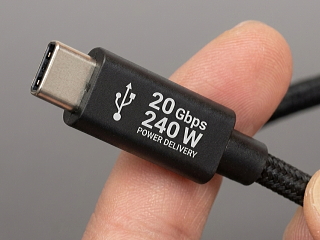
※ 「USB 3.2 Gen 1」や 「USB 3.2 Gen 2」 というのは、バージョンの事で「Gen」はジェネレーション」の略で、日本語では「世代」という意味です。
※ 参考画像はUSB 3.2 Gen 2x2(20Gbps)のものです。
USBの標準化団体(USB-IF)の公式ルールに基づき、実物のケーブル先端のプラグ部分には以下のような速度数字付きのロゴが刻印されます。
※さらに上級の「USB4」や、Type-C専用の「USB 3.2 Gen 2x2(20Gbps)」という超高速規格もあります。
ここで重要なのは、「四角いType-Aであっても、ポートの中が青色なら『USB 3.2規格』の高速通信ができる」ということです。
Type-Aだから遅い、Type-Cだから速い、というわけではありません。
USB2.0とUSB3.2は「下位互換」と言って、USB3.2などの機器でもUSB2.0のポートに挿して使えます。その逆も可能です。
但し、そのポートの性能又は機器の本来の性能に左右されます。
つまり、USB3.2の機器でも、USB2.0のポートに挿すとUSB2.0の速度に制限されるという事です。逆にUSB2.0 の機器をUSB3.2のポートに挿してもUSB2.0の速度でしか動作しません。
「下位互換」は、Type-A同士やType-C同士の接続でも同じように成り立ちます。
ただし、Type-AとType-CはUSBの「コネクタ形状」の違いであり、USB2.0やUSB3.2のような「通信規格」の違いとは別の話です。Type-AとType-Cを接続する場合は、対応した変換ケーブルやアダプタが必要になります。
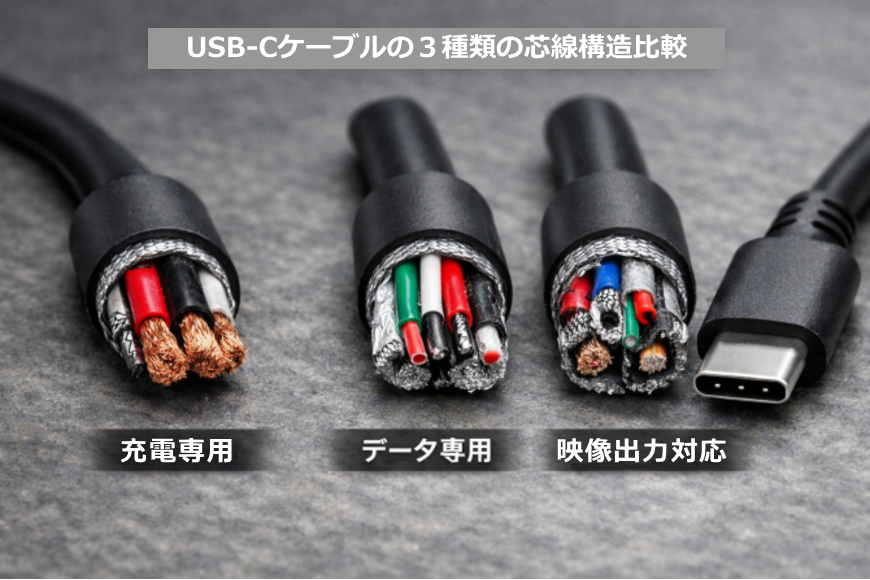
結論から言うと、USBの性能(規格)によって、ケーブルの内部にある「芯線の本数」や「全体の太さ(構造)」には明確な違いがあります。
USB規格が新しく、高性能(高速データ転送・大電力給電)になるほど、基本的には芯線の本数が増え、ケーブル自体も太く硬くなる傾向があります。
| 規格名(性能の差) | 内部芯線の本数 | 内訳 |
| USB 2.0以前 | 基本的に4本 | 内訳:電源用2本(プラス・マイナス)+ データ転送用2本 |
| USB 3.0 / 3.1 / 3.2 | 基本的に9本以上 | 高速でデータをやり取りするための専用線が5本追加されています。 |
| USB4 / Thunderbolt 4 | 最大16〜24本 | USB-Cコネクタのピンをフルに活用し、超高速通信や映像出力を同時に行うため、非常に多くの芯線が詰まっています。 |
高性能なケーブルほど、以下のような理由から太く、硬くなりやすいです。
最近主流の「USB Type-C」形状のケーブルは、見た目がすべて同じに見えますが、中身の性能はバラバラです。
用途に合わせて、ケーブルの対応規格(USB 3.2、USB4など)の表記を確認して購入することが大切です。
当サイトのテーマである「ネット環境の最適化」において、このUSBの知識は非常に重要です。
一例として、お使いのパソコンに有線LANポートがなく、「有線LANをUSBに変換するアダプター」を使ってUSB経由でインターネットに繋いでいるとします。
もし、自宅の光回線が「1Gbps」や「2Gbps」の高速プランだったとしても、その変換アダプターのUSBプラグをパソコンの「黒いポート(古いUSB 2.0)」に挿してしまうと、通信速度はUSB 2.0の限界である「480Mbps」以下に強制的に制限されてしまいます。
「せっかく速いネット回線を契約したのに、USBのせいで本来のスピードが出ていなかった」という悲劇を防ぐためにも、高速通信が必要な機器は必ずUSB 3.2 Gen 1(旧:3.0)に挿すように最適化しましょう。
現在は、従来の「Type-A」から最新の「Type-C」への引っ越しの真っ最中(過渡期)です。周辺機器を購入する際は、以下の2点を必ずチェックしてください。
もし「形が合わないけれど、中身の性能は活かしたい」という場合は、数多く市販されている「変換アダプター」を賢く利用するのがおすすめです。変換アダプターを1本挟むだけで、過去の資産(愛着のある古いキーボードなど)を最新のパソコンでそのまま蘇らせることも可能です。
💻 この様な、ややこしい状態はしばらくは続くだろうと言われており、最終的にUSb Type-Cに一本化されてゆくには、2030年以降になるだろうと推測されています。
今回はUSBの「規格」と「ケーブルの種類」について初心者にも分かりやすく解説出来たのではないかと思います。
次回は、同じく過渡期で大混乱を極めている「ディスプレー(モニター)用ケーブルの罠」について詳しく解説します。
【筆者プロフィール】
アナログ・デジタル総合種 工事担任者。
昭和40年代の「ラジオ・アマチュア無線少年」としての自作文化を原点に、端末設備の設置や外線工事、地下マンホール内での通線作業、果てはPHSの基地局設置など、日本の通信インフラの現場を最前線で支え続けた専門家。趣味はオーディオとフィッシング。現在は、当時の泥臭い現場の知恵を交えながら、現代の「通信の裏側の驚き」を一般ユーザー向けに分かりやすく解説するシリーズ記事を執筆中。